TEXT_TO_IMG
텍스트 이미지 제작기
사용법Preview
미리보기
300 x 300 @ 2x
TEXT_TO_IMG
Preview
300 x 300 @ 2x
Made with this tool
입력창에 ‘블로그 썸네일’과 ‘텍스트 이미지 예시’를 두 줄로 적고, 300×300 직접 입력 크기와 2배율, WebP를 골랐습니다. 배경은 검정, 글자는 #fed002, 글자 크기는 40px, 가운데 정렬로 두었습니다. 저장 파일의 실제 크기는 600×600이 됩니다.
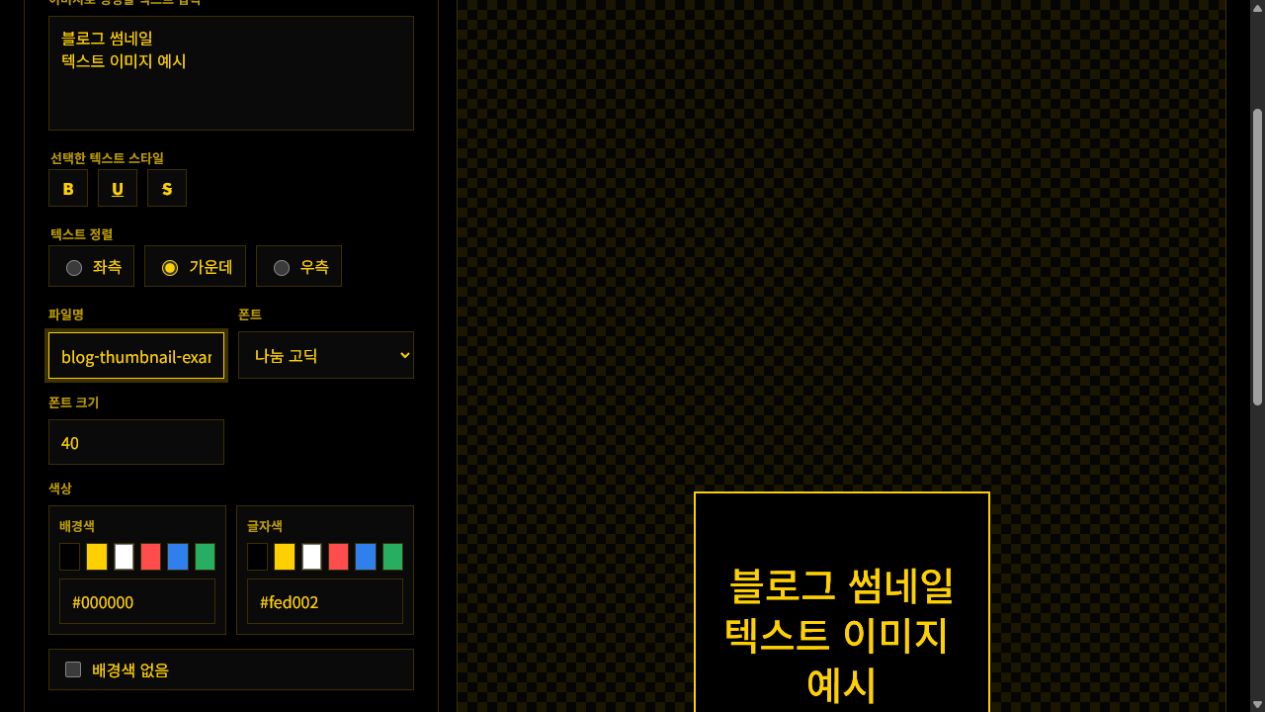
긴 제목 전체를 넣으면 모바일에서 글자가 작아지거나 줄이 예상보다 많이 생깁니다. 먼저 핵심 문구를 두 줄이나 세 줄로 줄이고, 미리보기에서 가장 긴 줄이 바깥 여백을 침범하지 않는지 봅니다. 공지 이미지라면 날짜, 장소, 금액처럼 놓치면 안 되는 값을 각각 한 줄로 나누는 편이 읽기 쉽습니다.
배경과 글자의 명도 차이도 먼저 확인합니다. 이번 예시는 검정과 노랑 두 색만 썼습니다. 테두리는 작은 썸네일에서 내용보다 먼저 보일 수 있어 한 번 켜 보고 필요하지 않으면 빼는 편입니다.
PNG와 WebP는 투명 배경을 유지할 수 있지만 JPG는 투명 영역을 흰색으로 저장합니다. 출력 배율은 화면에 표시한 가로·세로 크기에 곱해지므로 1080×1080에서 4배율을 선택하면 파일이 매우 커질 수 있습니다. 게시할 곳의 권장 크기를 먼저 정한 뒤 1배율이나 2배율부터 쓰는 것이 현실적입니다.
다운로드는 Canvas의 toBlob으로 만들고, PNG가 아닌 형식에는 품질 0.92를 적용합니다. 브라우저가 Blob 생성을 반환하지 못하면 같은 품질의 data URL로 한 번 더 시도합니다. 입력 문구와 설정은 localStorage에 저장되지만 별도 서버로 보내지는 않습니다.
TEXT_TO_IMG는 사진 편집기나 자동 디자인 서비스가 아닙니다. 짧은 텍스트를 일정한 크기의 이미지로 빠르게 저장하는 데 맞췄습니다. 복잡한 레이아웃이 필요한 작업은 다른 편집기를 쓰고, 반복해서 만드는 제목 카드나 공지 이미지처럼 규칙이 단순한 작업에 쓰는 편이 맞습니다.